

Step 1: Find udvalget af CV-skabeloner i Word

Det første, du gør, er at åbne Word. Du vil typisk blive mødt af startsiden, men i stedet for at vælge et tomt dokument, som du måske er vant til, trykker du på knappen ”Ny”, som du finder i venstre side under ”Startside”.
Nu vil du se flere forskellige skabeloner, herunder kalendere, følgesedler og CV’er. For at få et samlet overblik over de tilgængelige CV-skabeloner, kan du benytte søgefeltet. Indtast ”CV”, og du vil få vist alle CV-skabeloner i Word. De er alle gratis, så du kan frit vælge mellem dem.

Step 2: Vælg den bedste CV-skabelon i Word
Nu skal du beslutte dig for, hvilken CV-skabelon i Word du ønsker at benytte. De vil hver især have forskellige opsætninger og design. Du behøver dog ikke at forholde dig til farven. Det kan du sagtens ændre på et senere tidspunkt, hvis du for eksempel ikke lige er til rød eller blå.
Og hvordan vælger du så den rigtige skabelon? Du skal vurdere, hvad der giver mening i forhold til din branche, og hvordan du gerne vil præsentere dig selv og dine færdigheder i dit CV. Nogle foretrækker et moderne CV, mens andre er mere til et traditionelt design. Det vil derfor være meget personligt, hvilket CV-design der er optimalt for den enkelte.
Kronologisk eller kompetence-CV?
Når du skal vælge den rette skabelon, skal du beslutte, om det skal være et kronologisk eller et kompetence-CV. Ved førstnævnte lister du din erfaring og dine færdigheder i omvendt kronologisk rækkefølge. Kigger vi for eksempel på uddannelser, lister du den uddannelse, du sidst har færdiggjort først og så fremdeles.
Det kan for eksempel være:
- Kandidat
- Bachelor
- Gymnasie
- Folkeskole
Du præsenterer altså din nyeste erfaring eller uddannelse først med den omvendte kronologiske CV-struktur.
Ved kompetence-CV’et benytter du et format, hvor du har fokus på dine kompetencer og færdigheder og ikke så meget på, hvor og hvornår du har fået dem. Det er især relevant for dig, der er nyuddannet og måske ikke har så meget erfaring endnu.
Alternativt kan det også være en fordel for dig, der har været i den samme virksomhed i mange år, og dermed ikke kan skrive så mange stillinger på, selvom du har bagagen fyldt med erfaring og færdigheder.
Du kan bladre og klikke på de forskellige layouts. Når du har fundet det layout, du ønsker at benytte til dit CV, klikker du på “Opret”. Du vil nu downloade skabelonen, og den vil åbne få sekunder efter.

Step 3: Gør skabelonen til et personligt og professionelt CV
Nu skal du i gang med at udfylde de mange felter i CV-skabelonen i Word. Det smarte ved en CV-skabelon i Word er, at du bliver guidet igennem, hvilke oplysninger du skal tilføje. Det er derfor nemt at gå til.
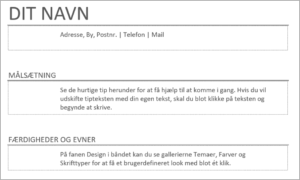
Inden du kommer godt i gang med at skrive dit CV, skal du beslutte, om du vil skrive på engelsk eller dansk. Det afhænger ofte af branchen og kan også variere fra stilling til stilling. Er stillingsopslaget på engelsk, er en god rettesnor også at skrive CV’et på engelsk.
Derudover er der typisk skrevet kommentarer til, hvordan du ændrer billedet, så det bliver dit billede, der bliver vist i skabelonen – hvis altså det er en skabelon med et billede i.

Alternativt kan du højreklikke på det billede, du ønsker at udskifte. Vælg “Skift billede” og tryk derefter på “Fra en fil…”. Nu skal du blot finde filen med dit billede på din computer og trykke “Indsæt”, hvorefter billedet bliver udskiftet.
Nu er din skabelon blevet omdannet til et CV, der præsenterer dig og dine færdigheder.

Når du har læst det igennem og finjusteret det, er du klar til at gemme det. Du kan med fordel gemme det både som PDF- og Word-fil.
For at gemme trykker du på fanen Filer i øverste venstre hjørne, klikker på “Gem som” i menuen og klikker på “Denne computer” (eller et andet sted, hvor du vil gemme dit CV).
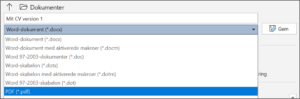
Du kan nu indtaste filnavn og vælge, hvilken filtype CV’et skal gemmes som, i dropdown-menuen. Det er blandt andet her, du finder PDF-filtypen. Nu skal du bare finde en mappe, hvor den skal gemmes, og så er du klar til at søge job, når du har fået ansøgningen på plads også.
Vil du mestre Word og skrive et skarpt og rammende CV ved hjælp af skabeloner til CV i Word? Tilmeld dig et af vores Word-kurser her.
FAQ om CV
Hvad står CV for?
CV står for curriculum vitae.
Hvad er et CV?
Et CV, eller curriculum vitae, er en oversigt over, hvilke erhvervserfaringer, uddannelser og andre kvalifikationer du har opnået gennem tiden. Det vedlægges ofte en ansøgning, når du søger job.
Hvordan ser et CV ud?
Et CV skal fungere som en overskuelig oversigt. Det er derfor ofte opdelt i punkter og underpunkter, hvor man blandt andet inddeler efter uddannelse, erfaring, kvalifikationer og lignende. Derudover er der ofte også en profiltekst og selvfølgelig dine kontaktoplysninger. De fleste CV’er er også udstyret med et billede af ansøgeren.
Hvordan laver man et CV?
Det nemmeste er at tage udgangspunkt i en CV-skabelon i Word eller andre programmer. Med en skabelon til CV’et skal du kun udfylde oplysningerne og eventuelt ændre billedet. Tag udgangspunkt i dine uddannelser, erhvervserfaring og øvrige kompetencer, og beskriv dem i CV’et på en kort og præcis måde.
Hvad skal et CV indeholde?
Et CV skal ikke indeholde hele din livshistorie. Inkluder de ting, der er relevante for den enkelte stilling. Benytter du et kronologisk CV, skal du inkludere navn, kontaktoplysninger, uddannelse, erhvervserfaring, kvalifikationer og en profiltekst som minimum. Der kan dog være andre ting, der også er relevante at inkludere alt afhængigt af branche.
Hvordan skriver man et godt CV?
Et godt CV tager udgangspunkt i dine færdigheder. Derudover er det særligt tilpasset til den enkelte stilling. Det sikrer nemlig, at du kun får med, hvad der rent faktisk er relevant for den pågældende stilling. Derudover skal du gøre det nemt og overskueligt for læseren at komme igennem CV’et. Hold det derfor kort og præcist.
Hvor langt må et CV være?
Længden af CV’et afhænger af, hvor meget erfaring du har. Jo mere erfaring, jo længere vil CV’et helt naturligt blive. Gå dog efter, at CV’et ikke bliver længere end 3-4 sider. Har du mindre erfaring, er 1-2 sider ganske passende. Bliver CV’et for langt, bliver det hele ikke læst, og chancen for at blive kaldt til samtale falder drastisk.
Hvad er forskellen på et CV og en ansøgning?
I et CV præsenterer du overordnet dine uddannelser, erhvervserfaring og kvalifikationer. Der kan være nogle få justeringer fra stillingsopslag til stillingsopslag, men meget vil gå igen.
En ansøgning er den tekst, hvor du virkelig skal sælge dig selv som den oplagte kandidat til jobbet. Det er her, hvor du præsenterer, hvad du kan bidrage med i den pågældende stilling. En ansøgning bliver derfor i langt højere grad skrevet fra bunden til hvert stillingsopslag.
Hvordan skriver man et CV som ung?
Skal du søge et job som ungarbejder, er det ofte begrænset, hvad du har af erfaring. Her kan du med fordel fokusere mere på dine kompetencer og personlige egenskaber. Er du meget ansvarlig, serviceminded eller lignende, så fokuser på det.
Derudover skal du huske, at al form for erfaring tæller. Har du for eksempel gået tur med naboens hund, været frivillig i den lokale idrætsforening eller lignende, er det gode ting at nævne i dit CV.
Word kan meget mere….
I vores blog finder du flere tips til smarte måder at bruge Word på. Skal du f.eks. skrive en rapport, opgave eller andre dokumenter, der indeholder kildehenvisninger, kan du hente hjælp i vores guide til litteraturliste i Word
Bliv bedre til Word
Vil du lære mere om Word og have tingene forklaret af en af vores Word-specialister, så har vi forskellige muligheder til dig:
- Wordkursus hos jer– kurserne afholdes med fysiskfremmøde.
- E-learning – Du kan tage et Wordkursus som et videokursus (e-learning). Kurserne kan tages, når det passer dig. Kurserne er lavet af vores egne instruktører og indeholder videolektioner med tilhørende øvelser. Har du spørgsmål undervejs, kan du altid ringe eller skrive til os.
- Du kan også tilmelde dig vores nyhedsbrev nedenunder, så får du tips og tricks til, hvordan du bruger Word og de andre programmer i Office-pakken mere effektivt.
